Transparență: Acest articol conține linkuri de afiliere. Dacă cumperi produse prin aceste linkuri, minicenter.ro poate primi un comision, fără niciun cost suplimentar pentru tine.
Windows 10 sau 11 are erori? Află cum folosești DISM pentru repararea imaginii Windows și cum verifici sistemul cu SFC.
Windows începe să dea erori? DISM poate fi soluția
Windows poate funcționa ani întregi fără probleme, însă fișierele de sistem se pot deteriora în urma unor actualizări eșuate, întreruperi de curent, instalări de software, probleme ale discului sau modificări incorecte ale sistemului. Uneori, simptomele sunt evidente: aplicații care nu mai pornesc, meniul Start care răspunde greu, erori inexplicabile sau Windows care devine instabil.
Înainte să reinstalezi complet sistemul de operare, există însă câteva instrumente integrate care merită încercate.
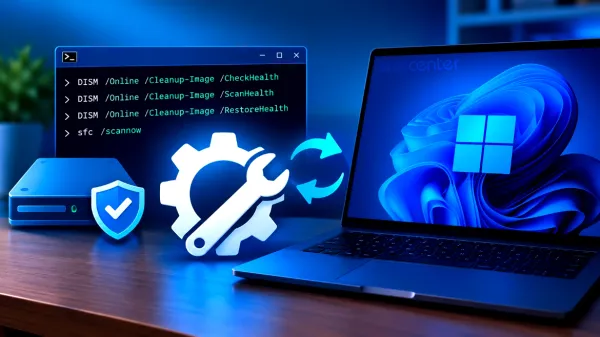
Unul dintre cele mai importante este DISM – Deployment Image Servicing and Management, un utilitar Microsoft care poate verifica și repara imaginea Windows. Folosit împreună cu SFC – System File Checker, DISM poate rezolva multe probleme ale fișierelor de sistem fără să pierzi aplicațiile și datele personale.
În acest ghid vei vedea, pas cu pas, cum folosești DISM în Windows 10 și Windows 11.
Ce este DISM și de ce este important?
DISM este un instrument inclus în Windows care permite administratorilor și utilizatorilor avansați să verifice, configureze și repare imaginea sistemului de operare.
Pe scurt, dacă Windows are componente de sistem deteriorate, DISM poate încerca să identifice problema și să recupereze fișierele necesare pentru reparare.
Acest lucru este important deoarece Windows nu depinde doar de fișierele pe care le vezi în folderele obișnuite. Sistemul de operare are numeroase componente interne, biblioteci și pachete care trebuie să rămână într-o stare funcțională.
O problemă într-o astfel de componentă poate produce efecte aparent fără legătură:
- aplicații Windows care nu mai pornesc;
- erori la actualizări;
- meniul Start care funcționează incorect;
- Windows Explorer care se blochează;
- funcții ale sistemului care dispar sau nu mai răspund;
- mesaje de eroare după pornirea calculatorului;
- instalări sau dezinstalări care eșuează;
- comportament instabil al sistemului.
În astfel de situații, DISM este unul dintre primele instrumente care merită încercate înaintea unei reinstalări complete.
DISM vs. SFC: care este diferența?
DISM și SFC sunt adesea menționate împreună, dar nu fac exact același lucru.
Ce face SFC?
SFC (System File Checker) verifică fișierele de sistem protejate și încearcă să înlocuiască versiunile deteriorate cu unele funcționale.
Comanda principală este:
sfc /scannow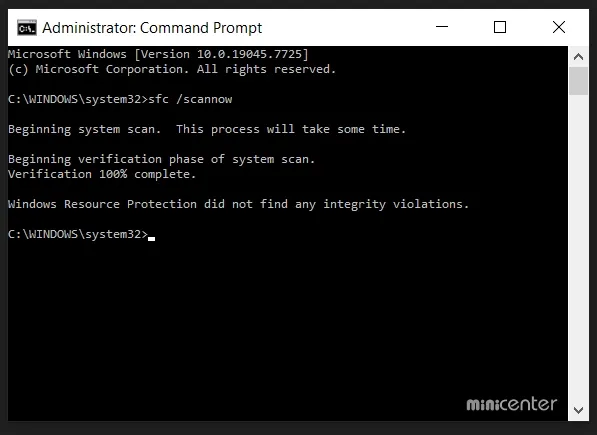
SFC este foarte util atunci când problema este legată direct de fișierele de sistem.
Ce face DISM?
DISM lucrează la un nivel mai profund și poate repara componentele imaginii Windows de care SFC are nevoie.
Comanda cel mai des utilizată pentru repararea sistemului este:
DISM /Online /Cleanup-Image /RestoreHealth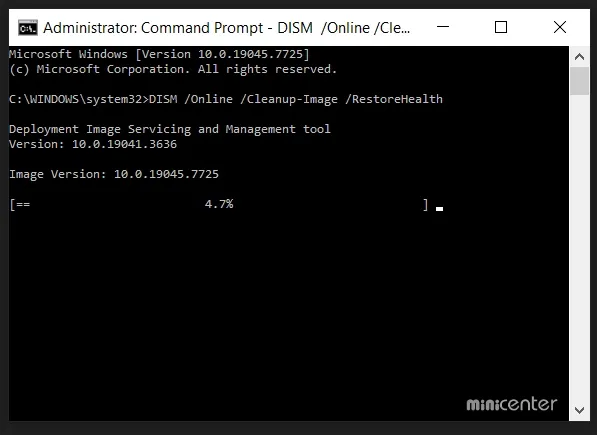
Din acest motiv, atunci când Windows are probleme mai serioase, o abordare eficientă este:
DISM → apoi SFC
DISM repară componentele imaginii Windows, iar SFC poate folosi ulterior această bază reparată pentru verificarea fișierelor sistemului.
Cum deschizi Command Prompt cu drepturi de administrator
Pentru a utiliza comenzile DISM trebuie să ai acces la un terminal cu privilegii de administrator.
În Windows 10 sau Windows 11, apasă butonul Start și caută:
Command Prompt
sau:
cmd
Apoi selectează Run as administrator / Executare ca administrator.
Windows poate afișa fereastra User Account Control și poate solicita confirmarea.
Odată deschis Command Prompt, vei vedea o fereastră neagră în care poți introduce comenzile.
Atenție înainte de a începe
Nu închide fereastra Command Prompt în timpul executării unei operațiuni DISM.
Unele verificări pot dura câteva minute, iar progresul poate părea blocat pentru o anumită perioadă. Acest lucru nu înseamnă neapărat că utilitarul s-a oprit.
În funcție de configurația calculatorului și de starea sistemului, procesul poate dura mai mult.
Pasul 1: Verifică dacă imaginea Windows este deteriorată
Primul pas poate fi o verificare rapidă a stării imaginii Windows.
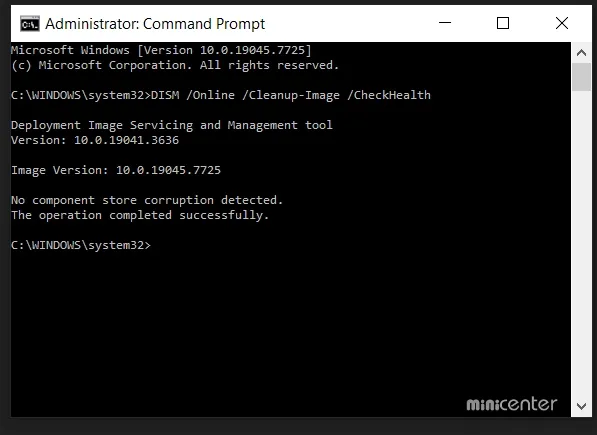
Introdu:
DISM /Online /Cleanup-Image /CheckHealthși apasă Enter.
Această comandă verifică dacă sistemul a identificat deja probleme cunoscute în imaginea Windows.
Este o verificare rapidă și nu trebuie confundată cu o scanare completă.
Ce rezultate poți întâlni?
Dacă Windows nu detectează o problemă cunoscută, vei primi un mesaj care indică faptul că nu există o deteriorare detectată.
Dacă imaginea este deteriorată, DISM poate indica faptul că există probleme care necesită reparare.
Important: CheckHealth nu repară sistemul. Este doar o verificare preliminară.
Pasul 2: Analizează imaginea Windows
Pentru o verificare mai aprofundată poți folosi:
DISM /Online /Cleanup-Image /ScanHealthApasă Enter și așteaptă finalizarea operațiunii.
Scanarea este mai complexă decât verificarea rapidă și poate dura mai mult.
Această comandă este utilă atunci când suspectezi că Windows are componente deteriorate și vrei să afli dacă imaginea sistemului prezintă probleme.
De ce să folosești ScanHealth?
Dacă ai observat erori după:
- o actualizare majoră de Windows;
- o întrerupere bruscă a alimentării;
- o reinstalare de drivere;
- instalarea unor programe;
- o oprire forțată a calculatorului;
Merită să verifici starea imaginii înainte de a trece la reparare.
Pasul 3: Repară Windows cu DISM /RestoreHealth
Aici ajungem la comanda cea mai importantă din acest ghid.
În Command Prompt cu drepturi de administrator introdu:
DISM /Online /Cleanup-Image /RestoreHealthși apasă Enter.
DISM va analiza componentele Windows și, dacă găsește probleme, va încerca să le repare.
În mod normal, sistemul poate utiliza componentele disponibile pentru a înlocui elementele deteriorate.
Nu întrerupe procesul
Unul dintre cele mai importante lucruri de reținut este să nu închizi Command Prompt și să nu oprești calculatorul în timpul reparării.
Progresul poate părea că stagnează la un anumit procent.
De exemplu, este posibil să observi că procesul rămâne pentru o perioadă la un anumit procent înainte de a continua.
Nu opri calculatorul doar pentru că procentajul nu se schimbă imediat.
Lasă operațiunea să se finalizeze.
Ce înseamnă rezultatul DISM?
La final, DISM va afișa un mesaj care indică rezultatul operațiunii.
Dacă repararea s-a efectuat cu succes, este posibil ca Windows să revină la un comportament normal după repornirea sistemului.
În cazul în care DISM nu poate finaliza repararea, problema poate fi mai complexă.
Pot exista situații în care:
- sursa componentelor Windows este deteriorată;
- unele fișiere lipsesc;
- Windows Update are propriile probleme;
- există erori pe unitatea de stocare;
- instalarea Windows este grav deteriorată.
În acest caz, nu trebuie să presupui automat că singura soluție este reinstalarea.
Există și alte metode de reparare.
Pasul 4: Rulează SFC după DISM
După ce DISM a terminat cu succes, este recomandat să verifici fișierele de sistem cu SFC.
În aceeași fereastră Command Prompt introdu:
sfc /scannow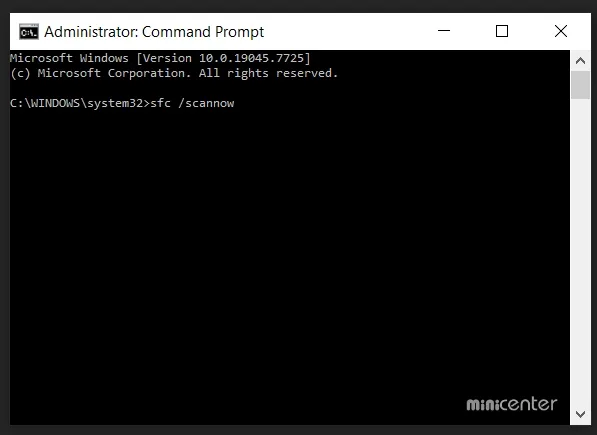
și apasă Enter.
SFC va verifica fișierele protejate ale sistemului și va încerca să repare eventualele probleme găsite.
Procesul poate dura câteva minute.
De ce SFC după DISM?
Ordinea este importantă.
Dacă imaginea Windows care furnizează componentele necesare este deteriorată, SFC poate întâmpina probleme în procesul de reparare.
De aceea, o strategie foarte bună este:
DISM /Online /Cleanup-Image /RestoreHealthurmat de:
sfc /scannowDupă finalizarea SFC, repornește calculatorul.
Ce faci dacă DISM /RestoreHealth nu funcționează?
Nu toate problemele pot fi rezolvate automat.
Dacă DISM afișează o eroare, primul lucru este să notezi codul și mesajul exact.
Nu este recomandat să introduci la întâmplare zeci de comenzi găsite pe internet.
În funcție de eroare, pot exista mai multe cauze.
Verifică Windows Update
DISM poate avea nevoie de componente disponibile prin mecanismele de întreținere ale Windows.
Dacă Windows Update nu funcționează corect, repararea poate eșua.
În acest caz, rezolvarea problemelor Windows Update poate fi un pas important înainte de a încerca din nou DISM.
Verifică spațiul disponibil
Asigură-te că partiția pe care este instalat Windows are suficient spațiu liber.
Un sistem aproape complet poate avea probleme la actualizare, reparare și instalarea componentelor.
Verifică unitatea de stocare
Dacă HDD-ul sau SSD-ul are probleme, fișierele Windows se pot deteriora sau operațiunile de reparare pot eșua.
Dacă observi simultan:
- blocări frecvente;
- viteze neobișnuit de mici;
- erori de citire;
- fișiere care dispar sau devin corupte;
- Windows care pornește foarte greu;
merită verificată și starea unității de stocare.
Repararea Windows folosind o sursă externă
În situații mai dificile, DISM poate fi utilizat și împreună cu o sursă externă care conține fișierele de instalare Windows.
Această metodă este mai avansată și trebuie folosită cu atenție.
Sursa trebuie să corespundă cât mai bine versiunii Windows instalate: ediție, arhitectură și versiune.
În astfel de cazuri poate fi necesară indicarea explicită a unei surse pentru componentele Windows.
Un exemplu de structură de comandă poate arăta astfel:
DISM /Online /Cleanup-Image /RestoreHealth /Source:X:\sources\install.wimunde X: reprezintă litera atribuită mediului de instalare.
Nu copia această comandă orbește. Locația și formatul imaginii Windows pot fi diferite, iar identificarea indexului corect din imagine poate fi necesară.
Pentru utilizatorii obișnuiți, este preferabil să înceapă cu metoda standard:
DISM /Online /Cleanup-Image /RestoreHealthși să treacă la o sursă externă doar dacă este necesar.
DISM poate repara Windows fără să pierzi fișierele?
Da, acesta este unul dintre avantajele importante ale instrumentului.
Comenzile DISM prezentate în acest ghid sunt concepute pentru întreținerea și repararea imaginii Windows existente.
Ele nu sunt echivalentul unei reinstalări complete.
În mod normal, utilizarea DISM nu ar trebui să șteargă documentele, fotografiile, videoclipurile sau aplicațiile personale.
Totuși, regula de aur rămâne valabilă:
fă întotdeauna backup înainte de operațiuni importante de întreținere sau reparare.
Un backup este cu atât mai important dacă suspectezi că SSD-ul sau HDD-ul are probleme.
Când merită să folosești DISM?
DISM este potrivit în special atunci când Windows încă pornește, dar prezintă probleme de funcționare.
Poți încerca DISM dacă:
- Windows afișează erori de sistem;
- aplicațiile integrate nu mai funcționează corect;
- Windows Update dă erori;
- sistemul devine instabil;
- SFC raportează fișiere deteriorate;
- anumite componente Windows nu mai funcționează;
- ai observat probleme după o actualizare;
- suspectezi coruperea componentelor Windows.
Este unul dintre instrumentele care merită încercate înainte de măsuri mai drastice.
Când DISM nu este suficient?
Există însă situații în care repararea imaginii Windows nu este suficientă.
Dacă sistemul:
- nu mai pornește;
- intră permanent în restart;
- are erori grave de stocare;
- are malware persistent;
- are componente Windows sever deteriorate;
- prezintă probleme hardware;
DISM poate să nu rezolve cauza reală.
Înainte de reinstalarea Windows, trebuie identificată cauza.
Uneori problema nu este sistemul de operare, ci SSD-ul, HDD-ul, memoria RAM, sursa de alimentare sau un driver problematic.
DISM, SFC și reinstalarea Windows: ce alegi?
Putem privi procesul de reparare ca pe o scară.
Nivelul 1 – SFC
Începi cu verificarea fișierelor de sistem:
sfc /scannowNivelul 2 – DISM
Dacă există probleme mai profunde:
DISM /Online /Cleanup-Image /RestoreHealthDupă aceea, rulezi din nou:
sfc /scannowNivelul 3 – Reparare Windows
Dacă problemele persistă, poți analiza opțiunile de recuperare și reparare oferite de Windows.
Nivelul 4 – Reinstalare
Reinstalarea completă ar trebui să fie una dintre ultimele soluții, mai ales atunci când ai multe programe, setări și date pe calculator.
Cum întreții Windows pentru a evita problemele?
DISM nu trebuie privit ca o comandă pe care o rulezi în fiecare săptămână.
Nu există un motiv normal să executăm periodic /RestoreHealth dacă Windows funcționează perfect.
Mai importantă este întreținerea generală a sistemului.
Ține Windows actualizat
Actualizările aduc remedieri de securitate, compatibilitate și stabilitate.
Păstrează suficient spațiu liber
Un SSD aproape plin poate afecta performanța și operațiunile de întreținere.
Fă backup
Documentele importante, fotografiile și proiectele personale trebuie să existe și într-o altă locație.
Evită programele de „optimizare” agresivă
Unele aplicații care promit accelerarea Windows pot modifica registrul, serviciile sau fișierele sistemului.
Nu orice „optimizare” este benefică.
Verifică sănătatea SSD-ului sau HDD-ului
Dacă problemele Windows reapar constant, cauza poate fi unitatea de stocare.
DISM în Windows 10 și Windows 11
Un avantaj important este că principiul de utilizare al DISM rămâne foarte asemănător în Windows 10 și Windows 11.
Interfața poate fi diferită, însă Command Prompt și comenzile de întreținere rămân instrumente importante pentru administrarea sistemului.
Așadar, dacă ai un PC cu Windows 10 sau Windows 11 care începe să se comporte ciudat, nu trebuie să pornești direct de la ideea:
„Trebuie să reinstalez Windows.”
Mai întâi merită să verifici dacă problema poate fi reparată.
Comenzile DISM pe care merită să le reții
Pentru comoditate, acestea sunt cele mai importante comenzi prezentate în articol:
Verificare rapidă
DISM /Online /Cleanup-Image /CheckHealthScanare
DISM /Online /Cleanup-Image /ScanHealthReparare
DISM /Online /Cleanup-Image /RestoreHealthVerificarea fișierelor de sistem
sfc /scannowPentru majoritatea utilizatorilor, cea mai importantă combinație rămâne:
DISM /Online /Cleanup-Image /RestoreHealthapoi:
sfc /scannowFAQ – Întrebări frecvente despre DISM și repararea Windows
Ce este DISM în Windows?
DISM este un instrument Microsoft pentru administrarea și repararea imaginii Windows. Poate verifica și repara componentele sistemului de operare.
DISM funcționează în Windows 10?
Da. DISM este disponibil în Windows 10 și poate fi utilizat pentru verificarea și repararea imaginii sistemului.
DISM funcționează în Windows 11?
Da. Windows 11 include DISM și poate fi utilizat pentru întreținerea și repararea componentelor sistemului.
Ce comandă DISM repară Windows?
Comanda folosită cel mai frecvent pentru reparare este:
DISM /Online /Cleanup-Image /RestoreHealthTrebuie să folosesc DISM înainte de SFC?
În cazul problemelor de sistem, este recomandată frecvent repararea imaginii cu DISM, urmată de sfc /scannow.
DISM șterge fișierele personale?
Comenzile standard de verificare și reparare DISM nu sunt concepute pentru ștergerea documentelor personale. Totuși, este recomandat să ai un backup înaintea operațiunilor importante de reparare.
Cât durează DISM /RestoreHealth?
Durata variază în funcție de calculator, viteza SSD/HDD, conexiunea la internet și starea sistemului. Uneori poate dura câteva minute sau mai mult.
De ce pare DISM blocat la un anumit procent?
Unele etape ale procesului pot dura mai mult și procentajul poate rămâne neschimbat pentru o perioadă. Nu întrerupe procesul doar pentru că progresul pare blocat.
Pot folosi DISM dacă Windows încă pornește?
Da. Acesta este unul dintre scenariile ideale pentru DISM: Windows pornește, dar anumite componente sau funcții nu mai funcționează corect.
Ce fac dacă DISM dă eroare?
Notează codul exact al erorii și mesajul afișat. În funcție de problemă, poate fi necesară repararea Windows Update, verificarea discului sau folosirea unei surse externe de instalare Windows.
DISM poate rezolva orice problemă Windows?
Nu. DISM repară componente ale sistemului de operare, dar nu poate repara probleme hardware, un SSD defect, memoria RAM deteriorată sau toate tipurile de malware.
Trebuie să rulez DISM periodic pentru optimizarea Windows?
Nu. DISM nu este un instrument de „curățare” sau optimizare periodică. Este destinat în principal verificării și reparării componentelor Windows atunci când există suspiciuni de deteriorare.
Ce este mai bine: DISM sau reinstalarea Windows?
Dacă sistemul încă funcționează, merită încercate mai întâi instrumentele integrate precum DISM și SFC. Reinstalarea este o soluție mai radicală și poate necesita reinstalarea aplicațiilor și refacerea setărilor.
DISM poate fi folosit pentru recuperarea Windows?
DISM poate ajuta la repararea componentelor sistemului, însă pentru un Windows care nu mai pornește pot fi necesare și instrumentele din Windows Recovery Environment sau alte metode de recuperare.
Concluzie: înainte să reinstalezi Windows, încearcă DISM
Când Windows începe să dea erori, reinstalarea completă nu trebuie să fie prima reacție.
DISM este un instrument puternic, inclus în Windows 10 și Windows 11, care poate verifica și repara imaginea sistemului de operare. Iar atunci când este combinat cu SFC, poate rezolva o gamă largă de probleme legate de fișierele și componentele Windows.
Dacă sistemul încă pornește, încearcă mai întâi:
DISM /Online /Cleanup-Image /RestoreHealthapoi:
sfc /scannowRepornește calculatorul și verifică dacă problema a dispărut.
Și nu uita: un sistem Windows sănătos începe cu backup-uri bune, actualizări la zi și o unitate de stocare în stare bună.
Dacă acest ghid te-a ajutat să repari Windows, salvează-l pentru data viitoare și distribuie-l unei persoane care se confruntă cu erori de sistem. Uneori, câteva comenzi bine alese pot economisi ore întregi de reinstalare și configurare.

🖥️ Windows 11? Alegerea sistemului de operare începe cu alegerea hardware-ului potrivit. Descoperă sistemele de operare și calculatoarele disponibile pe eMAG.ro și pregătește-ți următorul upgrade.
Articole recomandate:
 MiniCenter
 MiniCenter
 MiniCenter