Transparență: Acest articol conține linkuri de afiliere. Dacă cumperi produse prin aceste linkuri, minicenter.ro poate primi un comision, fără niciun cost suplimentar pentru tine.
Află cum folosești CHKDSK /F /R /X în Windows 10 și 11 pentru verificarea discului, repararea erorilor și detectarea sectoarelor defecte.
Un hard disk care începe să funcționeze incorect poate provoca blocări, erori la copierea fișierelor, dispariția unor documente sau mesaje de avertizare din Windows. În anumite situații, problema nu este cauzată de o defecțiune fizică, ci de erori ale sistemului de fișiere, care pot fi verificate și reparate cu un instrument integrat în sistemul de operare: CHKDSK.
Disponibil atât în Windows 10, cât și în Windows 11, CHKDSK permite verificarea unei unități de stocare și identificarea unor probleme logice sau a sectoarelor care nu mai pot fi citite corect.
În acest ghid vei afla ce înseamnă comenzile CHKDSK /F, CHKDSK /R și CHKDSK /X, cum le execuți în siguranță și ce trebuie să faci dacă Windows îți solicită repornirea calculatorului pentru repararea discului.
1. Ce este CHKDSK și la ce folosește?
CHKDSK provine de la expresia engleză „Check Disk” și este un utilitar Windows destinat verificării sistemului de fișiere și a metadatelor unui volum de stocare. În funcție de parametrii utilizați, acesta poate identifica erori logice, poate încerca repararea lor și poate verifica dacă există sectoare defecte.
Instrumentul este util pentru HDD-uri, SSD-uri și alte volume de stocare locale acceptate de Windows.
Printre situațiile în care poți lua în considerare folosirea CHKDSK se numără:
- Windows afișează mesaje precum „Scan drive for errors” sau solicită repararea unei unități.
- Nu poți deschide anumite fișiere sau directoare.
- Primești erori la copierea, mutarea ori ștergerea datelor.
- Un volum nu mai apare cu structura obișnuită a fișierelor.
- Calculatorul a fost oprit brusc în timpul scrierii datelor.
- Există suspiciuni privind deteriorarea sistemului de fișiere.
Este important să faci diferența între o eroare logică și o defecțiune fizică. CHKDSK poate corecta anumite probleme ale sistemului de fișiere, dar nu poate repara componente mecanice defecte, circuite deteriorate sau celule de memorie NAND uzate.
windows
CHKDSK șterge fișierele?
Scopul utilitarului nu este ștergerea documentelor, ci verificarea și repararea structurii discului. Totuși, anumite operațiuni de reparare pot modifica metadatele și pot afecta datele asociate unor structuri de fișiere deteriorate.
Din acest motiv, înainte de a executa o comandă de reparare, salvează fișierele importante pe un alt suport, dacă unitatea poate fi citită în siguranță.
Dacă HDD-ul scoate zgomote neobișnuite, dispare frecvent din sistem sau se deconectează, evită scanările intensive și prioritizează recuperarea datelor.
2. Ce înseamnă comenzile CHKDSK /F, /R și /X?
Parametrii adăugați după comanda CHKDSK determină tipul verificării și operațiunile pe care Windows le poate efectua asupra volumului selectat.
CHKDSK /F – repararea erorilor logice
Parametrul /F îi permite utilitarului să corecteze erorile detectate în sistemul de fișiere.
Acesta este potrivit atunci când există indicii că structura logică a volumului este deteriorată, fără să fie necesară o scanare completă pentru identificarea sectoarelor defecte.
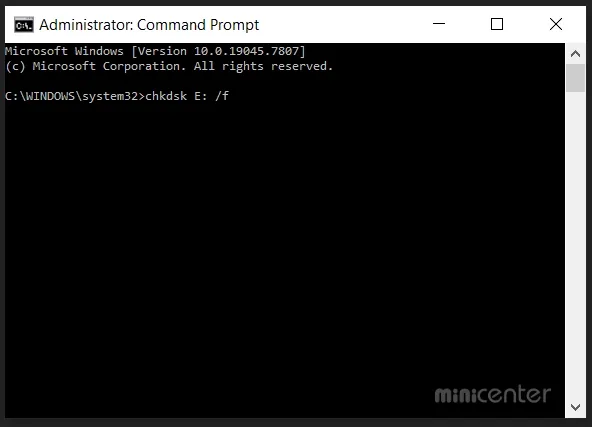
Exemplu:
chkdsk D: /fÎn această comandă, D: reprezintă unitatea verificată. Dacă volumul este utilizat de alte procese și nu poate fi blocat, Windows poate solicita programarea verificării la următoarea repornire.
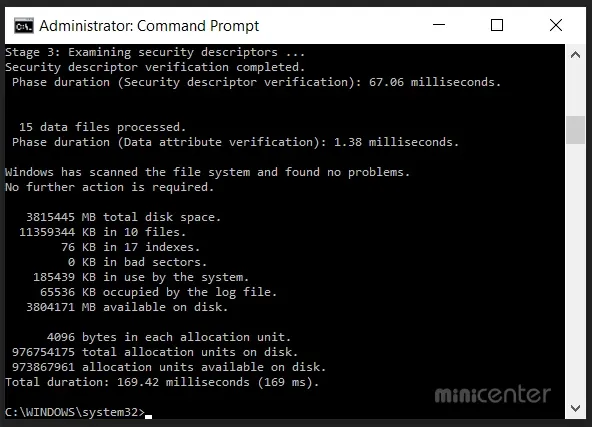
Când îl folosești: când vrei să verifici și să repari erori logice ale unui volum, fără să soliciți suplimentar o examinare a sectoarelor pentru recuperarea informațiilor lizibile.
CHKDSK /R – identificarea sectoarelor defecte
Parametrul /R caută sectoarele care nu pot fi citite corect și încearcă să recupereze informațiile care mai sunt lizibile. El include și funcționalitatea parametrului /F.
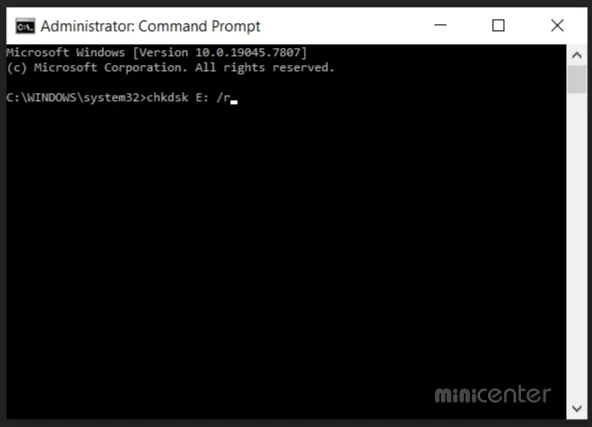
Exemplu:
chkdsk D: /rAceastă operațiune poate dura considerabil mai mult decât o verificare obișnuită, mai ales pe HDD-uri de capacitate mare, pe unități lente sau pe discuri cu probleme de citire.
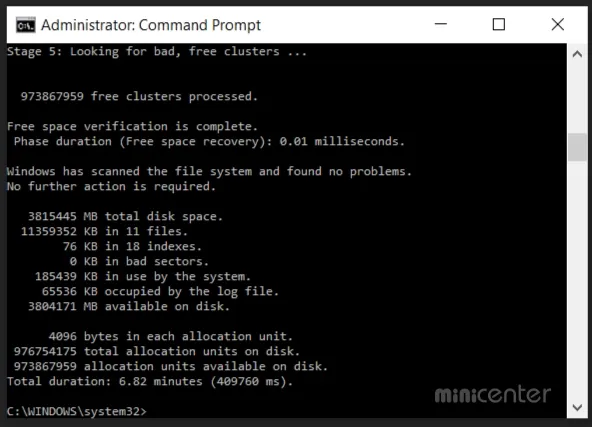
În cazul unui HDD, verificarea poate necesita citirea unei cantități mari de date de pe suprafața discului. Pe un SSD, comportamentul diferă din cauza modului electronic de stocare, însă scanarea poate necesita în continuare timp.
Reține că /R nu repară fizic sectoarele deteriorate. Windows poate identifica zonele problematice și poate marca anumite clustere ca neutilizabile, dar o defecțiune hardware trebuie investigată separat.
Când îl folosești: când există motive să suspectezi sectoare defecte sau probleme de citire, după ce ai luat măsuri pentru protejarea datelor importante.
CHKDSK /X – demontarea volumului
Parametrul /X forțează demontarea volumului înainte de verificare, dacă acest lucru este necesar. Astfel, handle-urile deschise către volumul respectiv devin invalide, iar procesele care îl folosesc pot pierde accesul la el.
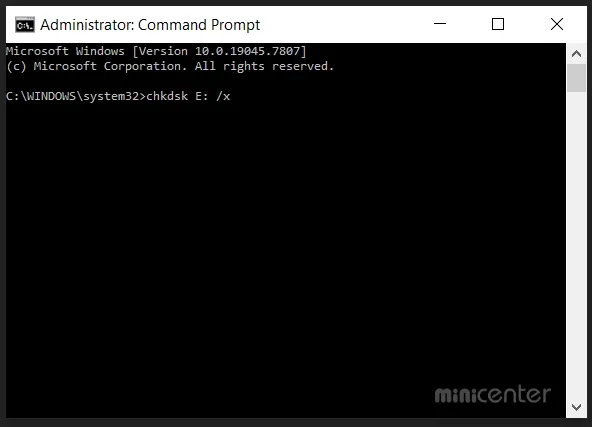
Exemplu:
chkdsk D: /xParametrul /X include și funcționalitatea /F. Nu este, prin el însuși, o comandă pentru scanarea sectoarelor defecte.
Dacă volumul conține fișiere utilizate de aplicații, închide programele relevante înainte de a continua.
Când îl folosești: când volumul trebuie demontat pentru a permite operațiunea de reparare. Nu este obligatoriu să adaugi /X în orice verificare. Diferențele dintre CHKDSK /F, /R și /X
| Comandă | Funcție principală | Verifică sectoare defecte |
|---|---|---|
chkdsk D: /f | Repară erori logice | Nu solicită scanarea specifică /R |
chkdsk D: /r | Caută sectoare defecte și încearcă recuperarea datelor lizibile | Da |
chkdsk D: /x | Demontează volumul dacă este necesar și include /F | Nu solicită scanarea specifică /R |
chkdsk D: /f /r /x | Repară erorile, verifică sectoarele și demontează volumul dacă este necesar | Da |
De reținut: /R include deja funcționalitatea /F, iar /X include și el funcționalitatea /F. Combinarea parametrilor este posibilă, dar trebuie aleasă în funcție de problema reală, nu aplicată automat oricărui disc.
3. Cum rulezi CHKDSK /F /R /X în Windows 10 și Windows 11
Cea mai directă metodă este folosirea Command Prompt, deschis cu drepturi de administrator. Pașii sunt aproape identici în ambele versiuni de Windows.
Pasul 1. Identifică litera unității
Apasă Windows + E pentru a deschide File Explorer.
Intră în secțiunea „Acest PC” sau „This PC” și identifică unitatea pe care dorești să o verifici.
De exemplu:
C:– partiția pe care este instalat Windows.D:– o partiție pentru documente sau o unitate suplimentară.E:– un HDD extern sau o altă unitate conectată.
Verifică atent litera discului. O comandă aplicată volumului greșit poate produce întreruperi inutile și poate complica activitatea pe calculator.
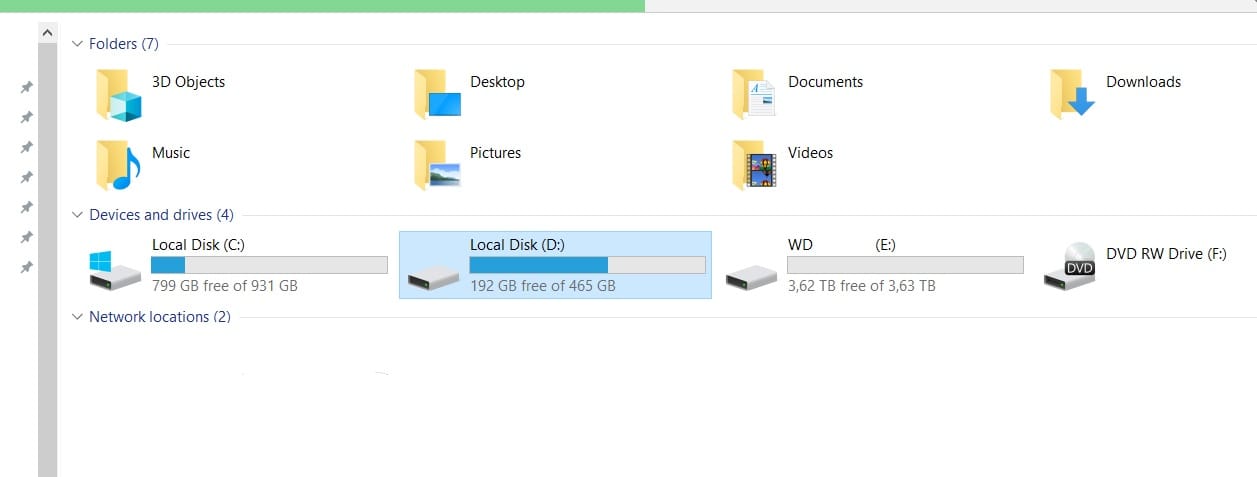
[File Explorer, secțiunea This PC, cu literele unităților de stocare vizibile.]
Pasul 2. Deschide Command Prompt ca administrator
Apasă tasta Windows și scrie cmd în câmpul de căutare.
În rezultatele afișate, fă clic dreapta pe „Command Prompt” sau „Linie de comandă” și selectează „Run as administrator” / „Executare ca administrator”.
Confirmă solicitarea de control al contului de utilizator, dacă apare.
Poți utiliza și Windows Terminal sau PowerShell cu drepturi de administrator. Comanda CHKDSK funcționează și în aceste medii.
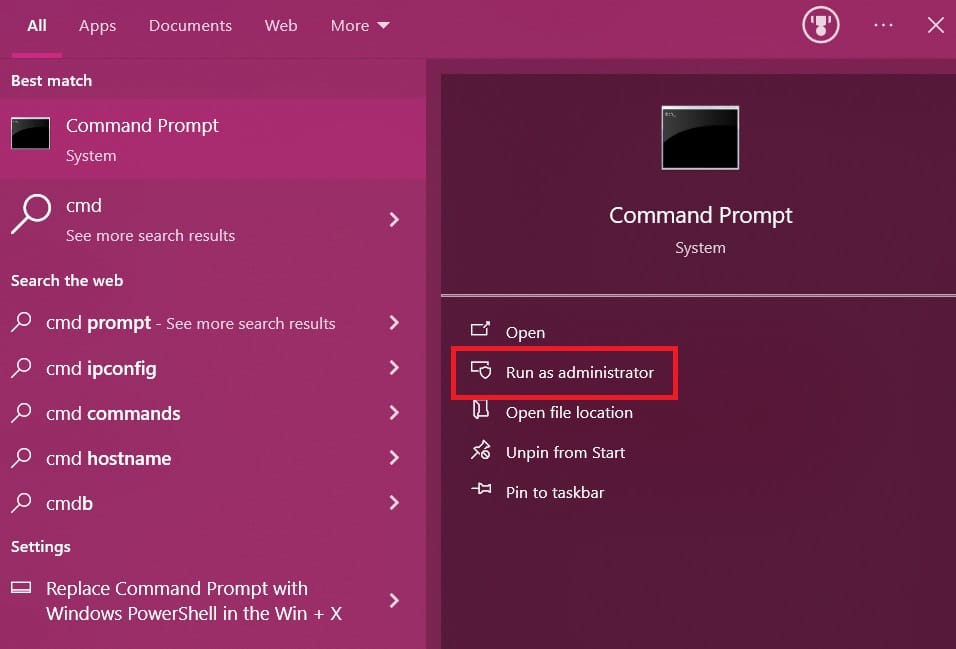
[rezultatul căutării Windows pentru cmd, cu opțiunea Run as administrator evidențiată.]
Pasul 3. Introdu comanda CHKDSK
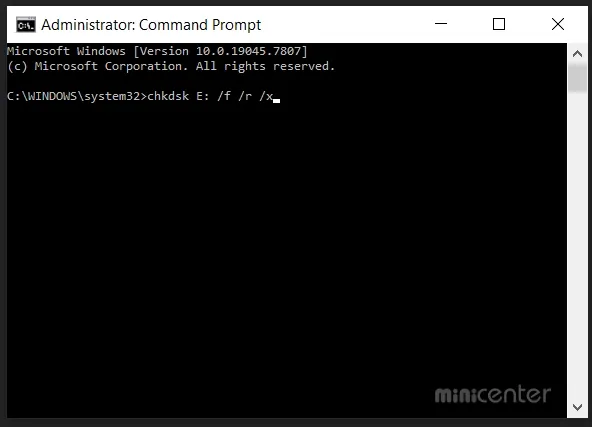
Pentru a verifica și repara o unitate D:, introdu următoarea comandă:
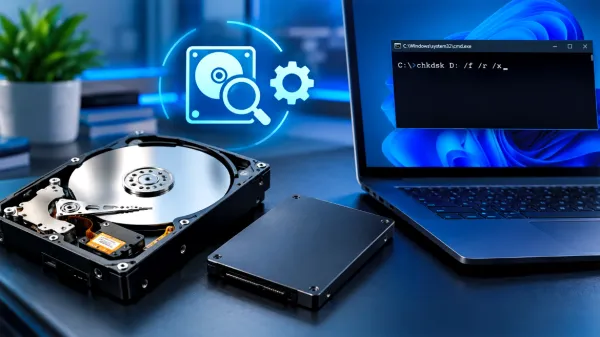
chkdsk D: /f /r /xApasă Enter și citește mesajele afișate de Windows.
Dacă dorești să verifici alt volum, înlocuiește D: cu litera corectă. De exemplu, pentru unitatea E:, comanda devine:
chkdsk E: /f /r /xNu copia orbește comanda cu litera C: dacă intenția ta este să verifici un HDD secundar.
Pasul 4. Confirmă verificarea la repornire, dacă este necesar
Dacă alegi să verifici partiția pe care rulează Windows, este posibil ca utilitarul să nu poată obține accesul exclusiv necesar cât timp sistemul este activ.
În acest caz, Windows poate afișa un mesaj care te întreabă dacă dorești să programezi verificarea la următoarea repornire.
Urmează instrucțiunea afișată. În mod obișnuit, poți introduce Y pentru confirmare și apoi apăsa Enter.
Repornește calculatorul atunci când poți lăsa verificarea să se finalizeze fără întreruperi.
Pasul 5. Așteaptă finalizarea scanării
După repornire, Windows poate executa verificarea înainte de încărcarea completă a sistemului de operare.
Durata depinde de:
- capacitatea unității;
- tipul de stocare, HDD sau SSD;
- numărul de fișiere și structura sistemului de fișiere;
- cantitatea de date care trebuie verificată;
- existența sectoarelor cu probleme de citire.
O verificare cu /R poate dura de la câteva minute până la mai multe ore, în funcție de condițiile discului.
Nu opri forțat calculatorul doar pentru că procentul pare să nu se modifice o perioadă. Dacă există semne clare de defecțiune hardware, totuși, nu continua repetat scanări intensive în detrimentul recuperării datelor.
După finalizare, Windows va continua pornirea normală.
Pasul 6. Verifică dacă problema a fost rezolvată
După ce intri din nou în Windows, verifică dacă unitatea poate fi accesată și dacă fișierele care provocau erori se deschid corect.
Dacă ai rulat CHKDSK pentru un HDD secundar, încearcă să copiezi câteva fișiere neesențiale și urmărește dacă mai apar mesaje de eroare.
Nu considera că un disc este complet sănătos doar pentru că verificarea s-a încheiat cu succes. Dacă apar în continuare deconectări, blocări sau erori de citire, verifică și starea hardware a unității.
4. Cum verifici discul fără să folosești Command Prompt
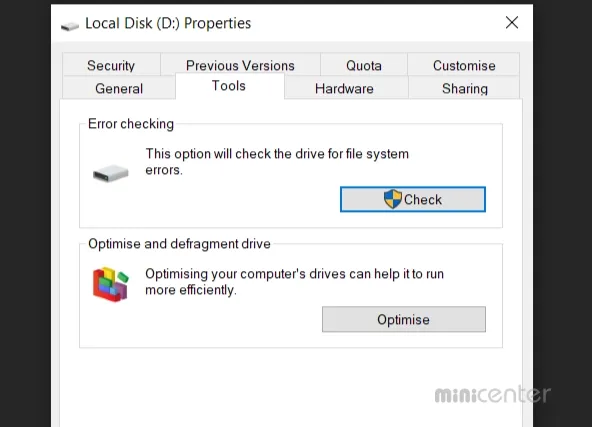
Dacă nu ești obișnuit să introduci comenzi, poți folosi instrumentul de verificare disponibil în File Explorer.
Pașii pentru Windows 10 și Windows 11
- Apasă
Windows + Epentru a deschide File Explorer. - Intră în „This PC”.
- Fă clic dreapta pe unitatea dorită și selectează „Properties” / „Proprietăți”.
- Deschide fila „Tools” / „Instrumente”.
- În zona „Error checking” / „Verificare erori”, apasă „Check” / „Verificare”.
- Urmează instrucțiunile afișate pentru scanare sau reparare.
În funcție de versiunea Windows și de starea volumului, sistemul poate indica faptul că nu este necesară o verificare sau poate propune scanarea unității.
Această metodă este mai accesibilă utilizatorilor începători, dar nu oferă aceeași flexibilitate ca utilizarea parametrilor CHKDSK.
5. Ce faci dacă CHKDSK găsește erori pe HDD sau SSD?
Rezultatul verificării trebuie interpretat în funcție de mesajele afișate și de comportamentul unității.
CHKDSK a găsit și a reparat erori
Dacă verificarea a corectat erori logice, repornește sistemul dacă este necesar și testează din nou unitatea.
Creează o copie de siguranță a fișierelor importante. Dacă problema revine, poate exista o cauză recurentă, precum opriri necorespunzătoare, probleme de conectare sau o unitate care începe să se defecteze.
CHKDSK găsește sectoare defecte
Dacă utilitarul raportează sectoare defecte, acordă atenție stării fizice a discului.
În cazul unui HDD, pot exista suprafețe deteriorate sau probleme mecanice. În cazul unui SSD, erorile pot avea cauze diferite, inclusiv uzură sau probleme ale controlerului.
Salvează datele importante și verifică starea unității cu instrumentul de diagnosticare al producătorului, acolo unde este disponibil.
CHKDSK nu poate accesa unitatea
Mesajele de acces refuzat pot apărea dacă nu ai drepturi de administrator, dacă volumul este folosit de alte procese sau dacă există alte probleme de acces.
Verifică litera unității, închide aplicațiile care o folosesc și pornește din nou terminalul cu drepturi de administrator.
Dacă unitatea nu este detectată de BIOS/UEFI sau se deconectează frecvent, investighează mai întâi conexiunile și starea hardware.
CHKDSK pare blocat
Unele etape ale verificării pot dura mult, mai ales atunci când sunt analizate sectoare care răspund greu.
Nu există o durată universală după care o scanare trebuie considerată blocată. Dacă discul prezintă semne de defecțiune, evită repetarea comenzilor și prioritizează salvarea datelor.
6. Este sigur să folosești CHKDSK pe un SSD?
Da, CHKDSK poate fi utilizat pentru verificarea sistemului de fișiere de pe un SSD, la fel ca pe un HDD. Totuși, trebuie să alegi parametrul potrivit problemei.
Pentru erori logice, /F poate fi suficient. Parametrul /R presupune o examinare suplimentară a sectoarelor și încearcă recuperarea informațiilor lizibile.
Nu este necesar să rulezi periodic /F /R /X fără un motiv concret. Verificările intensive repetate nu înlocuiesc diagnosticarea hardware și pot consuma timp fără să rezolve cauza reală a unei probleme.
Dacă SSD-ul funcționează normal, nu prezintă erori și nu există suspiciuni privind integritatea sistemului de fișiere, nu trebuie să efectuezi automat o scanare completă cu /R.
7. Recomandări înainte de repararea unui disc
Înainte de a utiliza CHKDSK, ține cont de câteva reguli importante:
- Fă backup: salvează documentele, fotografiile și fișierele esențiale pe o altă unitate sau într-o locație sigură.
- Verifică litera volumului: asigură-te că ai selectat discul corect.
- Închide aplicațiile: evită ca programele să acceseze fișierele de pe volumul verificat.
- Asigură alimentarea: pe un laptop, conectează încărcătorul înainte de o scanare lungă.
- Nu confunda repararea logică cu cea fizică: CHKDSK nu poate repara un HDD cu componente mecanice defecte.
- Nu amâna recuperarea datelor: dacă unitatea se degradează, salvarea fișierelor trebuie să aibă prioritate.
În cazul unui disc care conține date deosebit de importante și prezintă simptome grave de defectare, poate fi mai sigur să oprești utilizarea și să apelezi la un specialist în recuperarea datelor.
Concluzie: merită să folosești CHKDSK pentru repararea discului?
CHKDSK este unul dintre cele mai utile instrumente integrate în Windows 10 și Windows 11 pentru diagnosticarea și repararea anumitor erori ale sistemului de fișiere.
Comanda chkdsk D: /f este o alegere potrivită pentru verificarea și corectarea erorilor logice. Parametrul /R adaugă identificarea sectoarelor defecte și încercarea de recuperare a datelor lizibile, în timp ce /X permite demontarea volumului atunci când este necesar.
Pentru o verificare mai amplă, poți folosi:
chkdsk D: /f /r /xÎnlocuiește D: cu litera corectă a unității și salvează în prealabil datele importante. Dacă discul prezintă semne de defecțiune fizică, nu te baza exclusiv pe CHKDSK.
Ți-a fost util acest ghid? Scrie în comentarii dacă folosești Windows 10 sau Windows 11 și ce eroare ai întâlnit pe HDD ori SSD. Experiența ta îi poate ajuta și pe alți utilizatori să identifice mai repede soluția potrivită.
FAQ – Întrebări frecvente despre CHKDSK
1. Ce face comanda CHKDSK /F /R /X?
/F repară erorile logice ale sistemului de fișiere, /R caută sectoare defecte și încearcă recuperarea informațiilor lizibile, iar /X demontează volumul dacă este necesar. /R include funcționalitatea /F, la fel ca /X.
2. Cât durează CHKDSK /F /R /X?
Durata poate varia de la câteva minute la mai multe ore, în funcție de capacitatea discului, starea acestuia și cantitatea de date care trebuie verificată. Scanarea cu /R este de regulă mai solicitantă decât o verificare simplă.
3. Pot folosi CHKDSK în Windows 11?
Da. CHKDSK este disponibil atât în Windows 11, cât și în Windows 10. Deschide Command Prompt sau Windows Terminal ca administrator și introdu comanda potrivită volumului pe care vrei să îl verifici.
4. CHKDSK șterge datele de pe HDD?
Nu are ca scop ștergerea fișierelor, însă repararea unui sistem de fișiere deteriorat poate modifica structurile de date și poate afecta fișierele asociate unor erori grave. Efectuează un backup înainte de reparații, dacă datele pot fi citite în siguranță.
5. Este mai bun CHKDSK /F sau CHKDSK /R?
Depinde de problemă. /F este destinat reparării erorilor logice, în timp ce /R adaugă verificarea sectoarelor defecte și recuperarea informațiilor lizibile. Pentru o problemă strict logică, /F poate fi suficient.
6. Pot rula CHKDSK pe partiția C:?
Da, dar partiția pe care rulează Windows este de obicei utilizată activ. Dacă nu poate fi blocată, sistemul îți poate solicita programarea verificării la următoarea repornire.
7. Ce fac dacă CHKDSK găsește sectoare defecte?
Salvează datele importante, verifică starea unității cu un instrument de diagnosticare și ia în calcul înlocuirea discului dacă apar semne de degradare. Marcarea sectoarelor defecte nu repară fizic unitatea.
8. Pot întrerupe CHKDSK dacă durează prea mult?
Întreruperea nu este recomandată, deoarece verificarea și repararea pot rămâne incomplete. Dacă operațiunea pare blocată, evaluează mai întâi dacă discul răspunde și evită oprirea forțată fără un motiv serios.
9. CHKDSK repară fișierele Windows deteriorate?
CHKDSK repară probleme ale sistemului de fișiere, nu toate fișierele de sistem Windows. Pentru fișiere de sistem deteriorate, poți utiliza separat instrumentul SFC, prin comanda sfc /scannow, într-un terminal deschis ca administrator.
10. Este necesar să rulez CHKDSK periodic pentru optimizarea Windows?
Nu. CHKDSK este destinat verificării și reparării problemelor discului, nu optimizării generale a performanței. Folosește-l atunci când există simptome sau indicii concrete de erori.
11. Pot folosi CHKDSK pentru un HDD extern sau un stick USB?
Da, dacă unitatea este recunoscută de Windows ca volum local și are o literă atribuită. Verifică litera corectă și salvează fișierele importante înainte de reparație.
12. Ce fac dacă Windows nu mai pornește și nu pot rula CHKDSK?
Poți accesa mediul de recuperare Windows și deschide Command Prompt din opțiunile avansate, dacă acestea sunt disponibile. Verifică atent litera partiției Windows, deoarece în mediul de recuperare poate fi diferită de cea folosită în mod normal. Dacă suspectezi o defecțiune fizică și ai date importante, prioritizează recuperarea lor înaintea reparațiilor.

🖥️ Windows 11? Alegerea sistemului de operare începe cu alegerea hardware-ului potrivit. Descoperă sistemele de operare și pregătește-ți următorul upgrade.
Articole recomandate:
 MiniCenter
 MiniCenter
 MiniCenter